教你用 Kaggle 免费运行大模型,秒变个人专属 OpenAI 接口
目录
💡 摘要:利用 Kaggle 提供的免费双卡 NVIDIA T4 算力与 Ngrok 的内网穿透能力,只需简单的几步配置,即可零成本部署并导出标准的 OpenAI API 接口,供第三方客户端随时调用。
前置准备
在开始导入 Notebook 之前,我们需要先准备好穿透工具与算力平台的账号配置。
1. 获取 Ngrok Authtoken
- 登录 Ngrok Dashboard。
- 导航至 Gateway 选项卡(⚠️ 注意:不要选择 AI Gateway)。
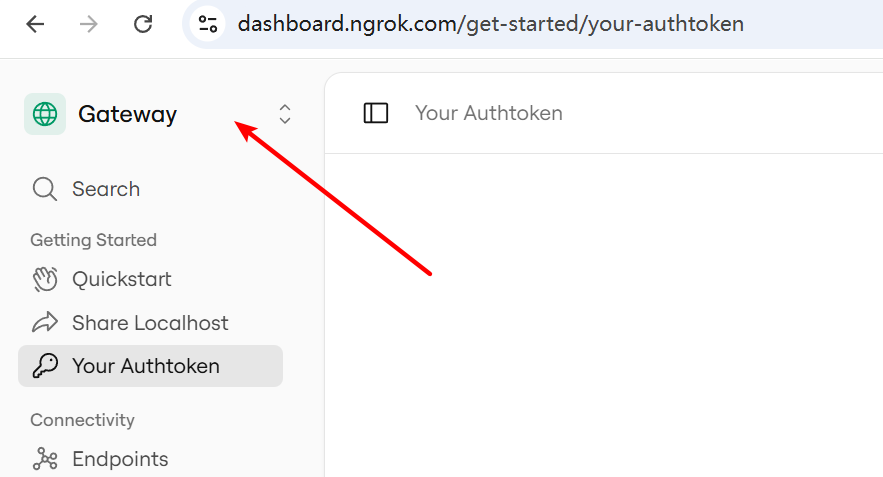
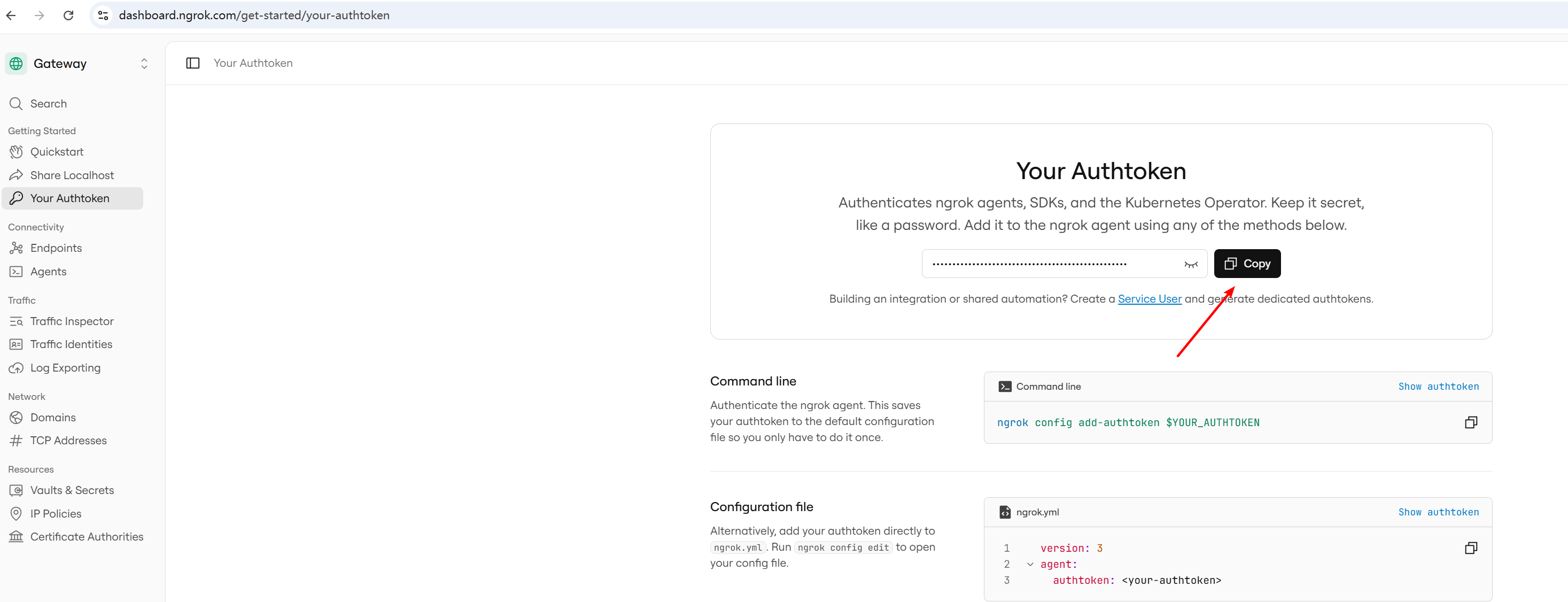
- 在侧边栏进入 Your Authtoken,复制并保存好你的身份令牌,后面会用到。
2. 激活 Kaggle 免费 GPU 配额
- 登录 Kaggle。
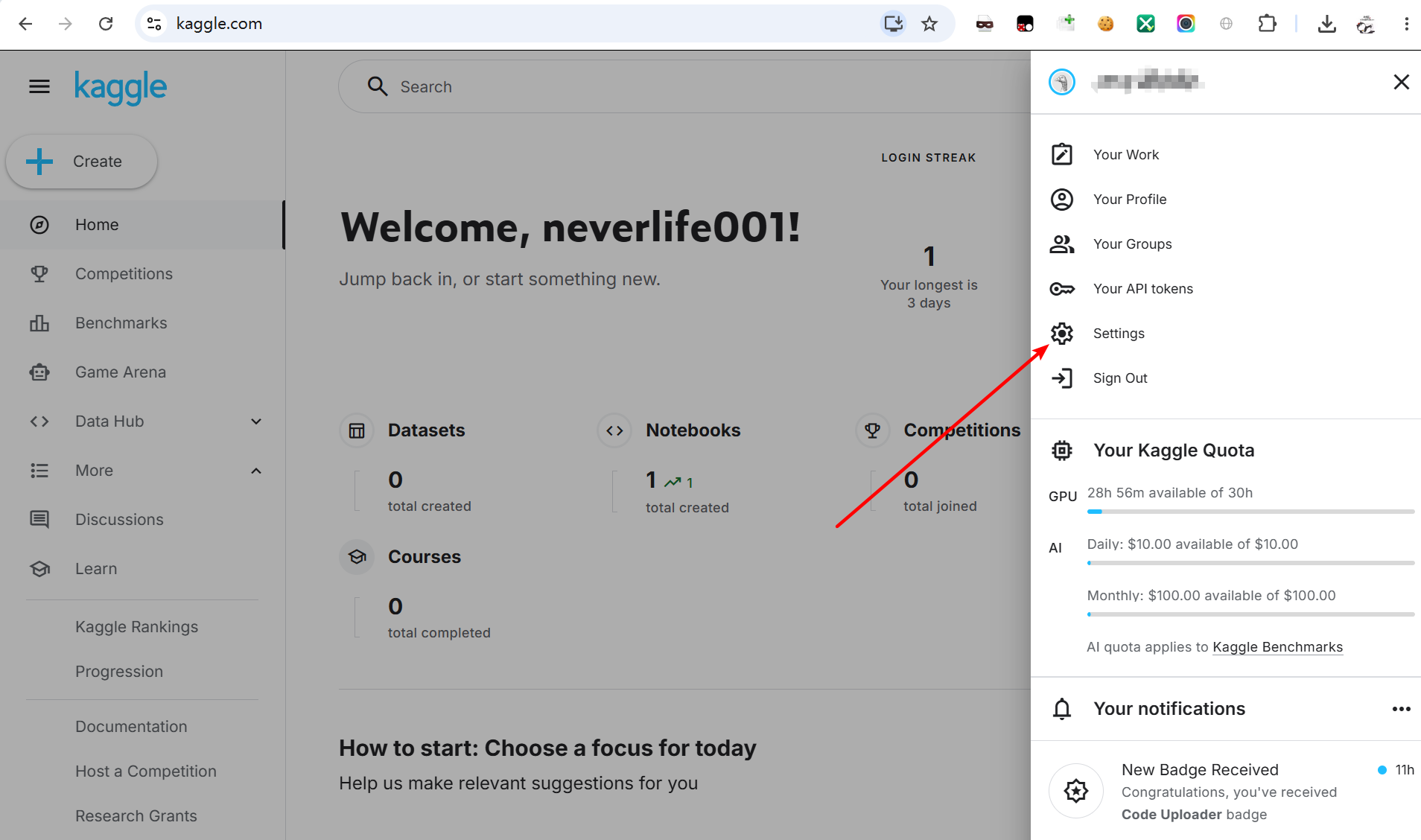
- 进入个人中心
Settings找到Phone verification。
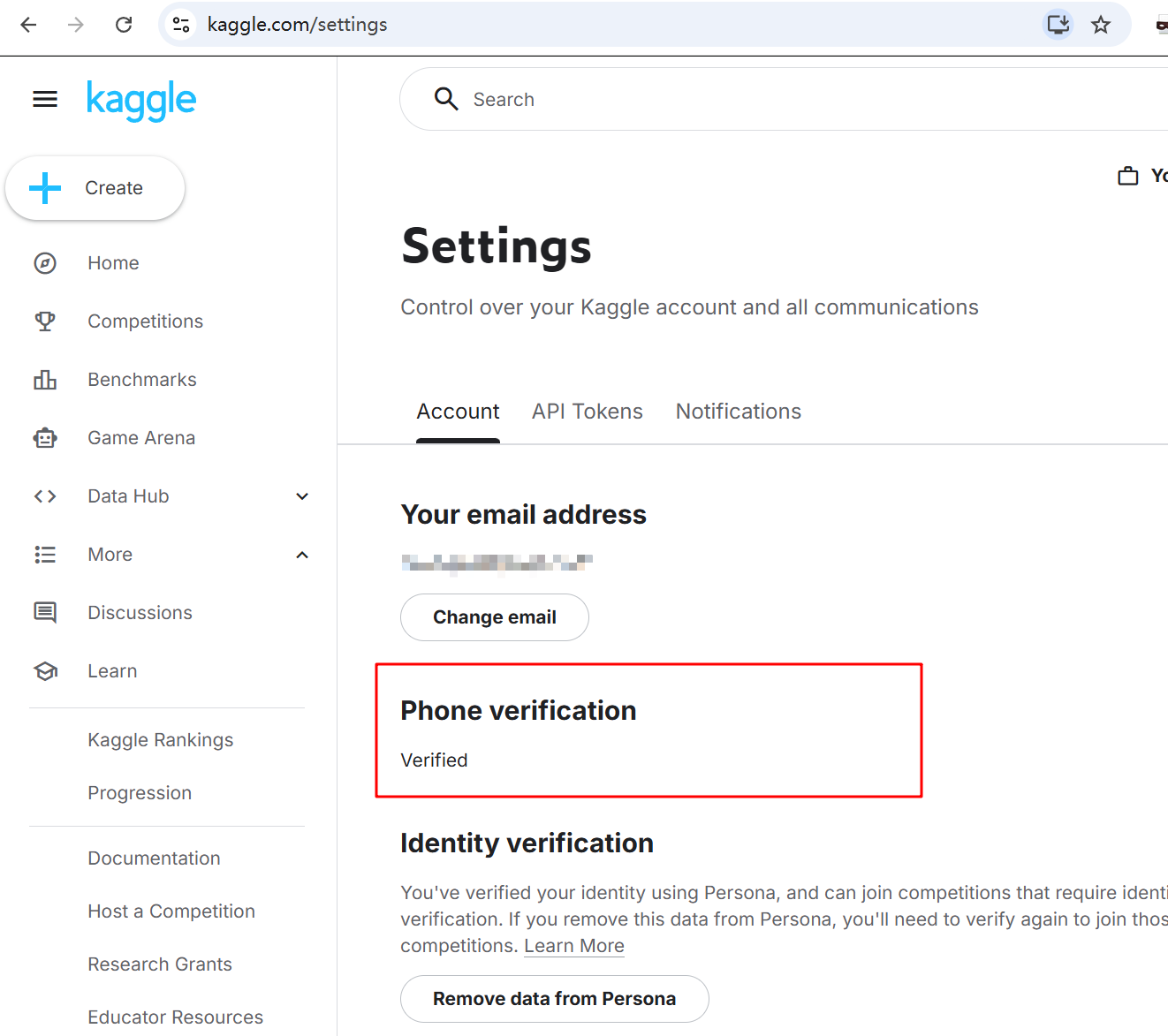 3. 输入手机号完成短信验证(支持中国大陆
 +86 号码)。
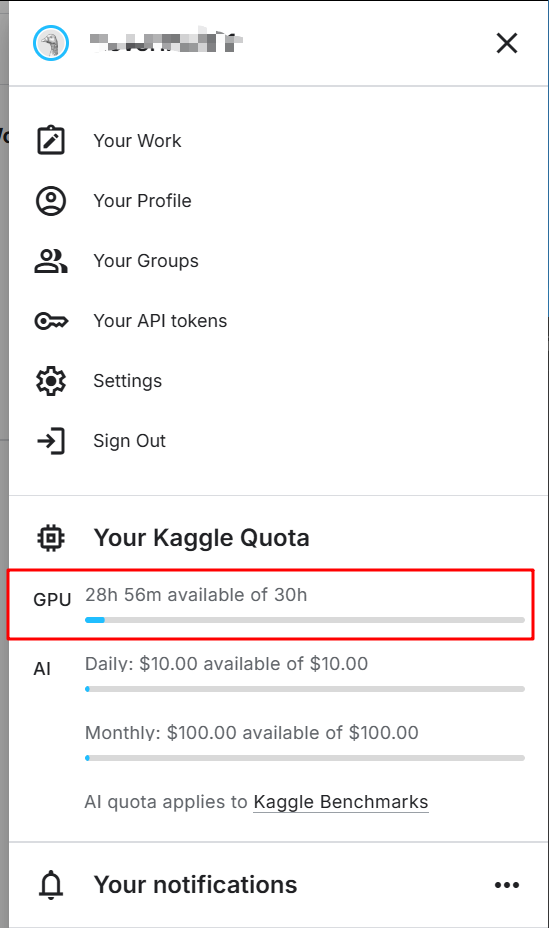
🎁 配额说明:完成手机验证后,Kaggle 每周将自动发放 30 小时 的免费 GPU 算力资源(按开机使用时长扣除,关机即停止计时)。
部署与配置步骤
Step 1. 导入项目 Notebook
-
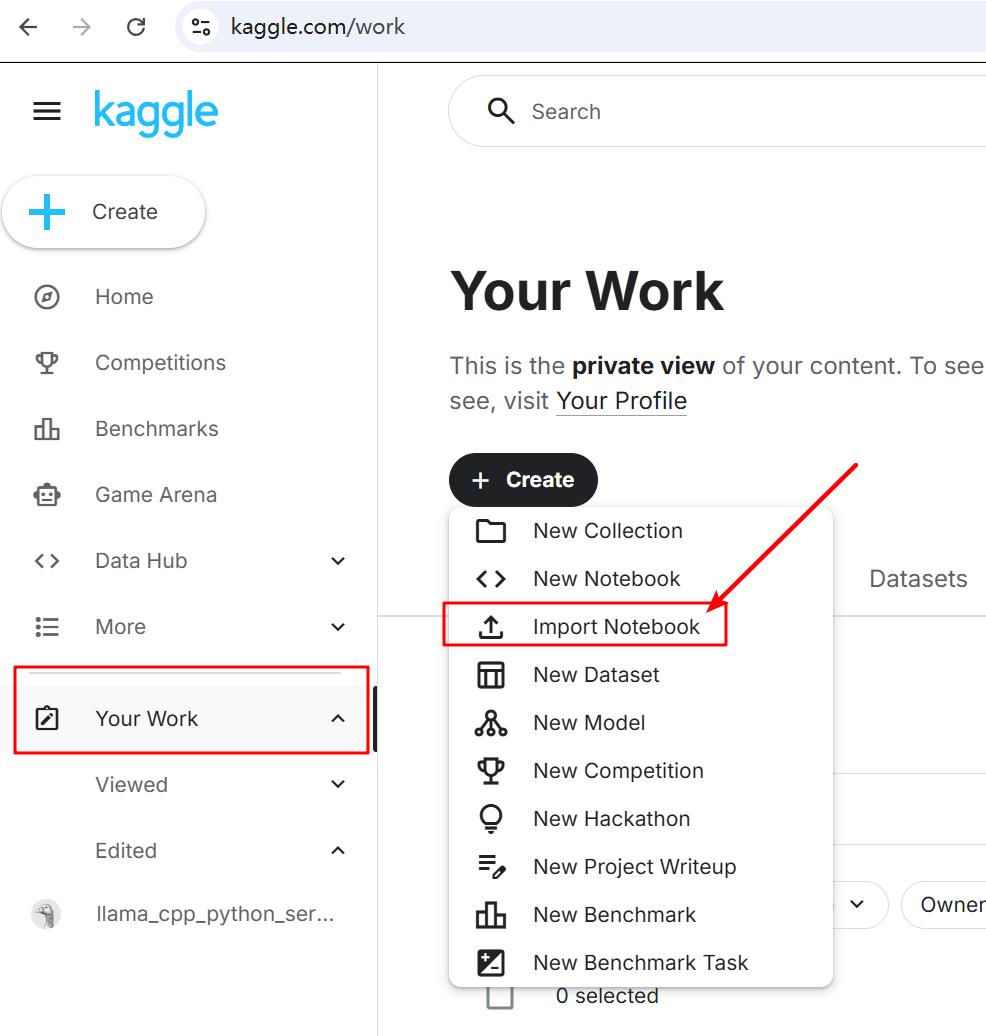
在 Kaggle 顶部导航选择 Your Work,点击 Create -> Import Notebook。
-
上传文件 llama-cpp-python-server.ipynb(下载访问密码: 9487)
-
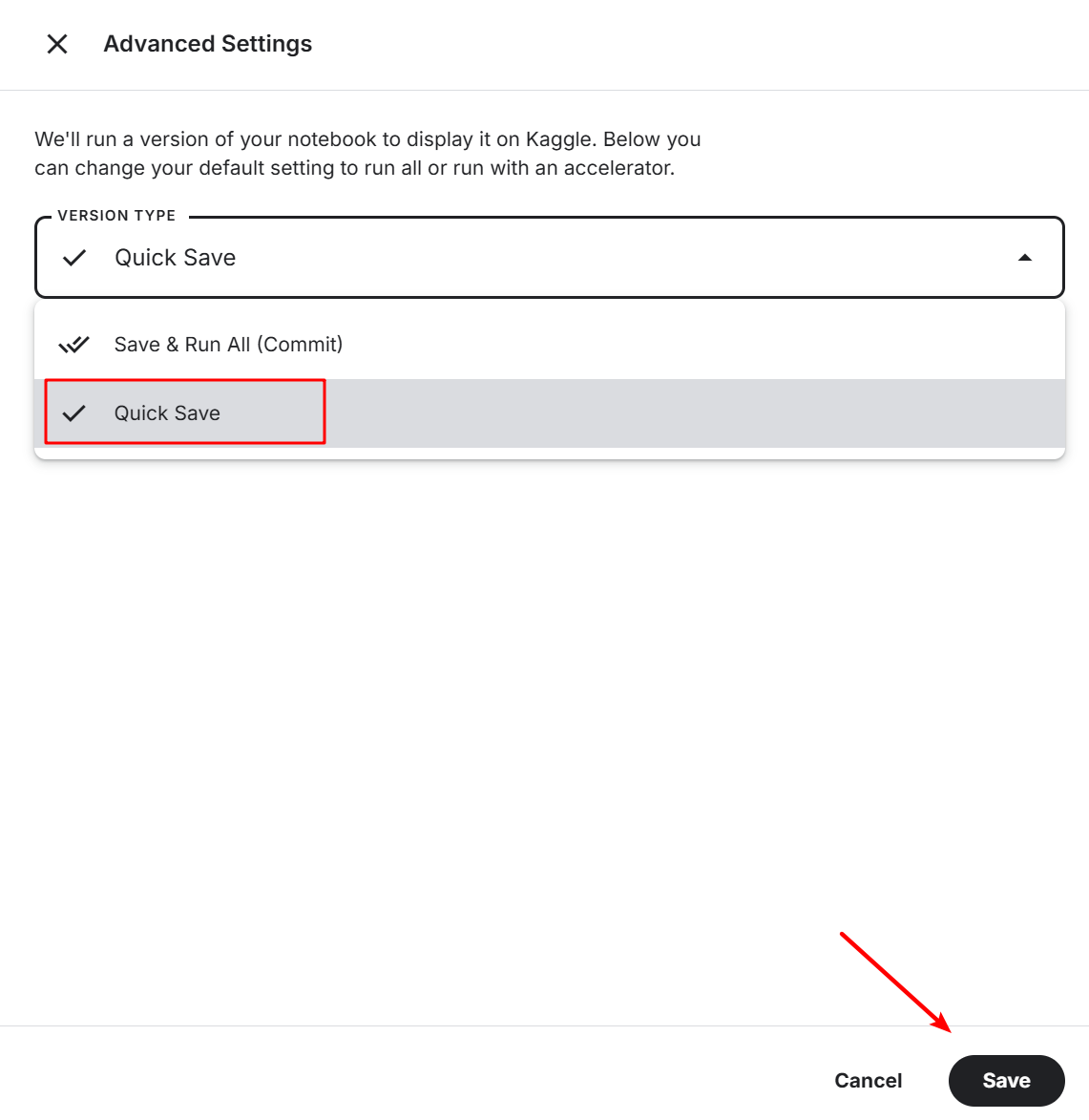
将 Advanced Settings 设为
Quick Save,点击右下角 Import。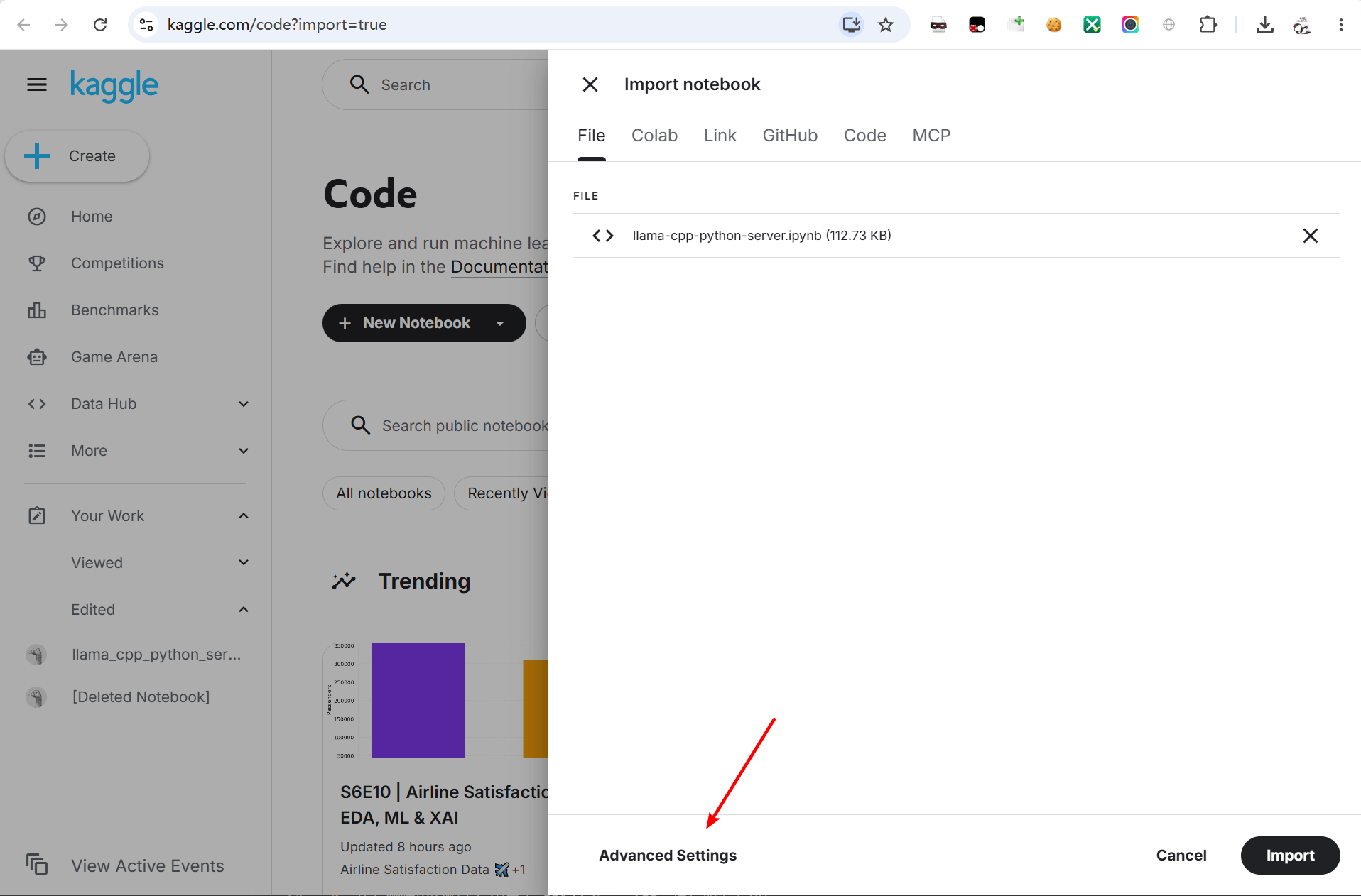
-
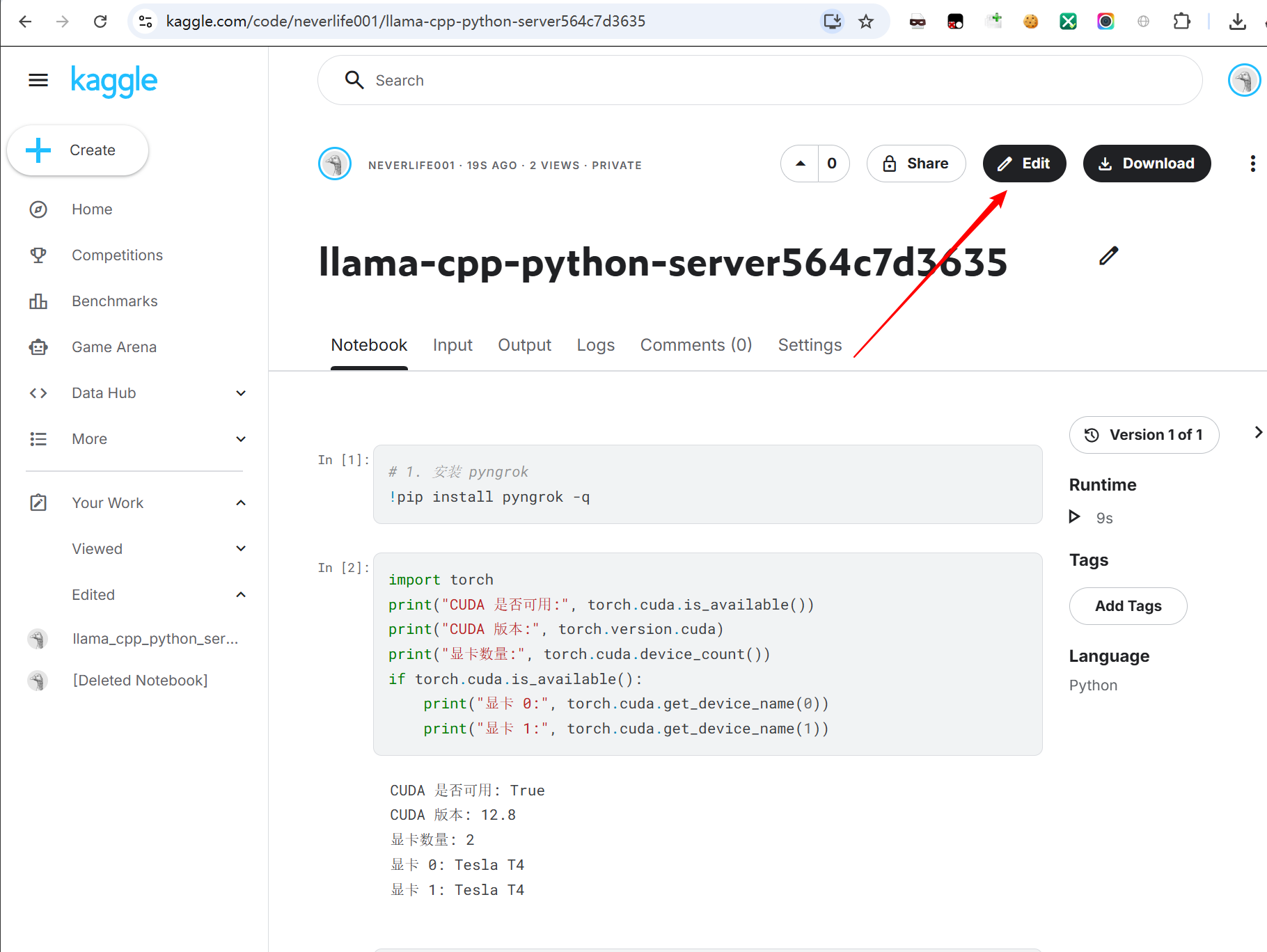
页面载入完成后,点击右上角 Edit 进入代码编save辑器。
Step 2. 开启硬件加速(GPU)
-
在编辑器顶部菜单栏依次点击GPU:
Settings->Accelerator->GPU T4 x2。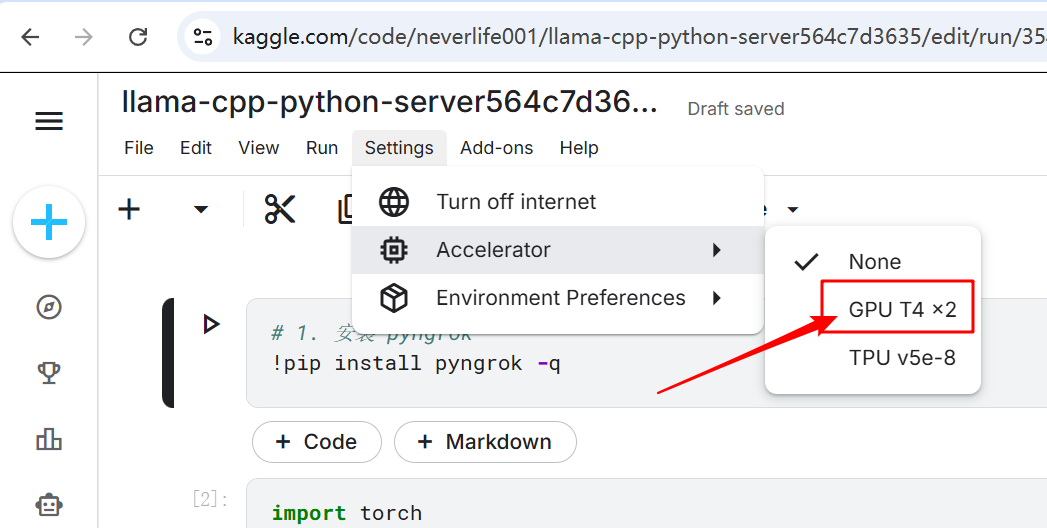
-
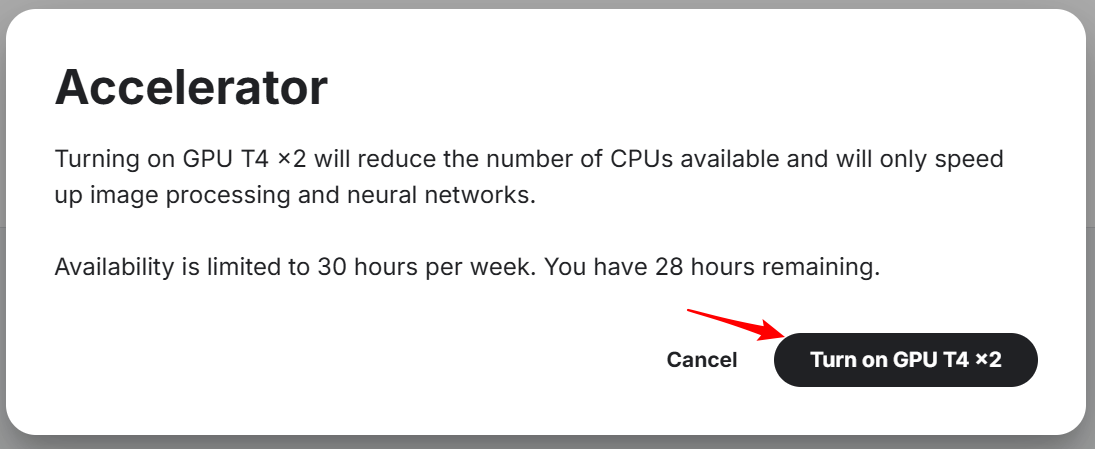
在弹出的二次确认弹窗中,选择 Turn on GPU T4 x2 激活双卡环境。
Step 3. 绑定 Ngrok 环境变量
为了安全地在代码中调用 token 且不泄露到公网:
-
点击顶部菜单栏的
Add-ons->Secrets。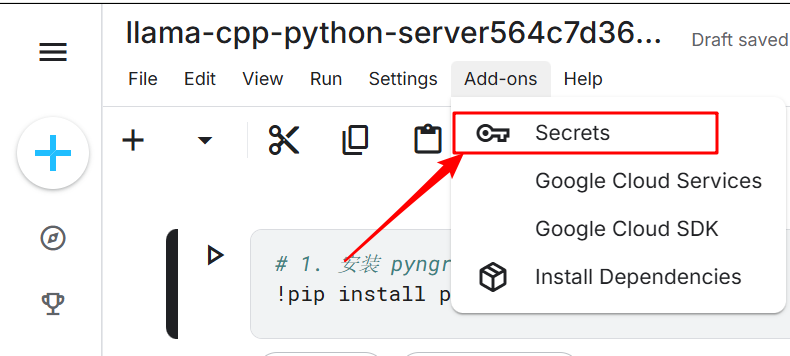
-
在右侧弹出的配置栏最下面点击 Add Secret,填写如下参数:
- Label:
NGROK_TOKEN(这里一定要和我这个一样) - Value:
[你刚才复制的 Ngrok Authtoken]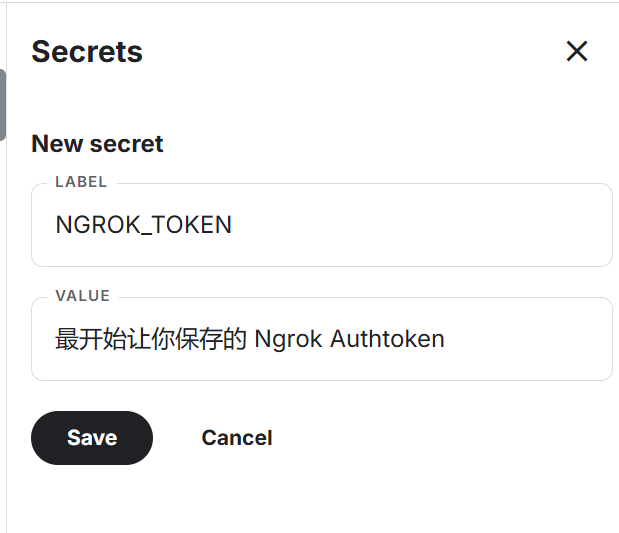
- Label:
-
点击 Save 完成环境变量保存。
运行与 API 调用
- 点击快捷工具栏中的 Run all(运行所有单元格)。
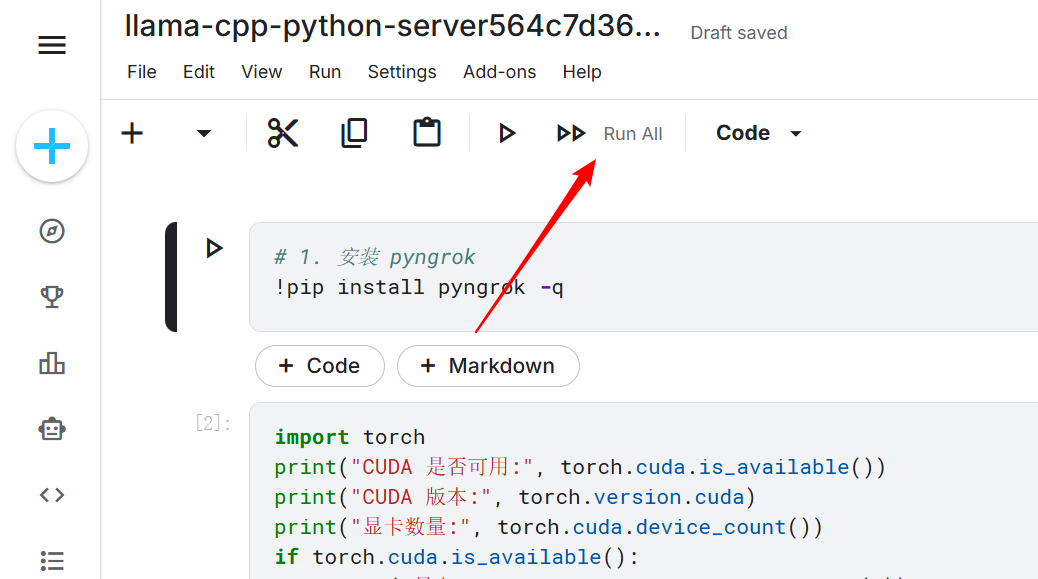
- 等待环境构建及模型载入(通常需要等几分钟)。
- 模型成功运行后,滚动条拉到最下面,最底部将输出生成的公网 URL
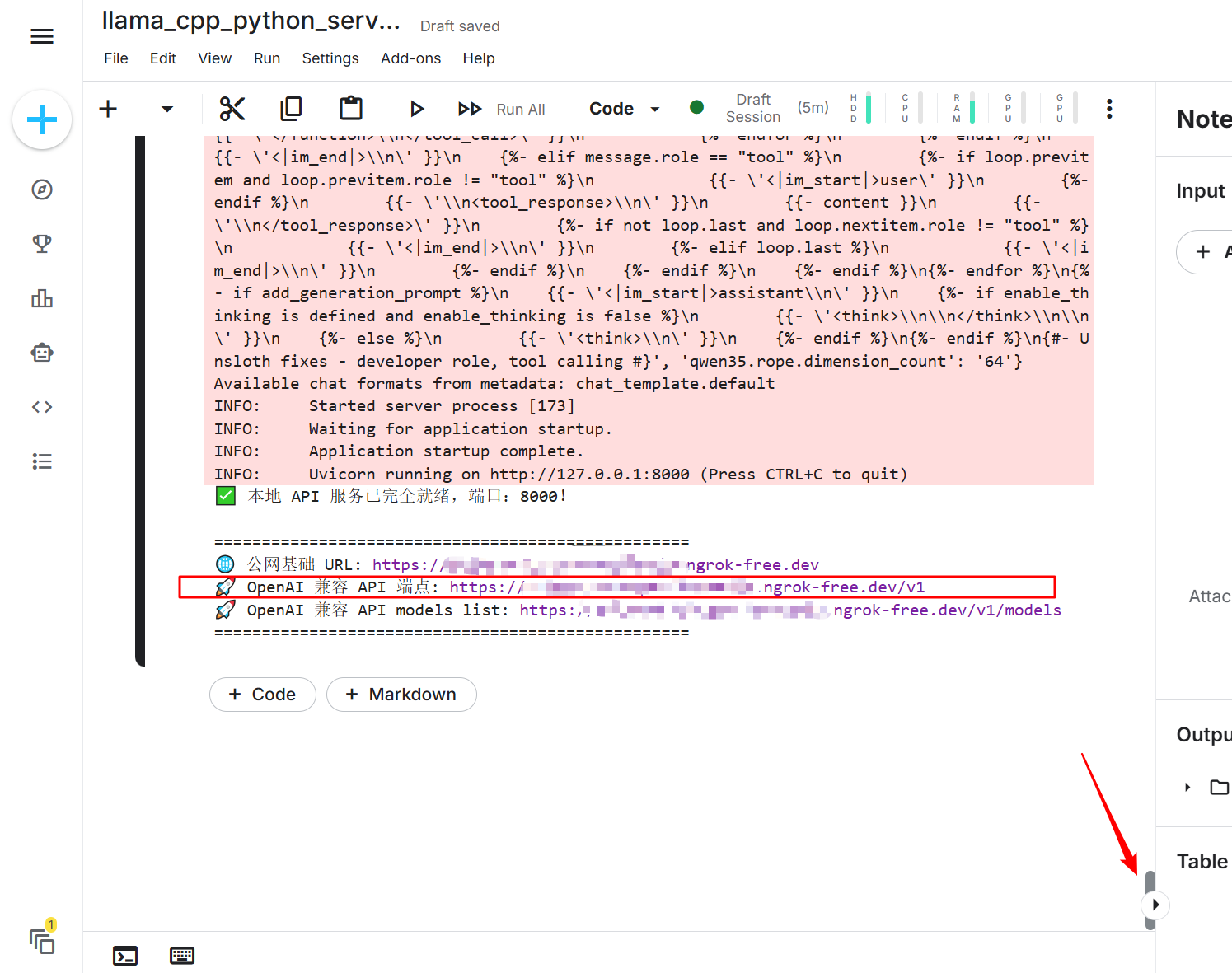
# 控制台输出示例
🚀 OpenAI 兼容 API 端点: https://xxxx-xx-xx-xxx-xx.ngrok-free.app/v1
- 复制该 URL 地址,直接填入 ChatBox、NextChat 等客户端的 API Base URL 中即可开始对话。
算力省流建议
- 即用即关:使用完毕后,务必点击页面上方的 电源图标(Stop Session) 终止虚拟机运行,避免无谓消耗每周的免费时长。
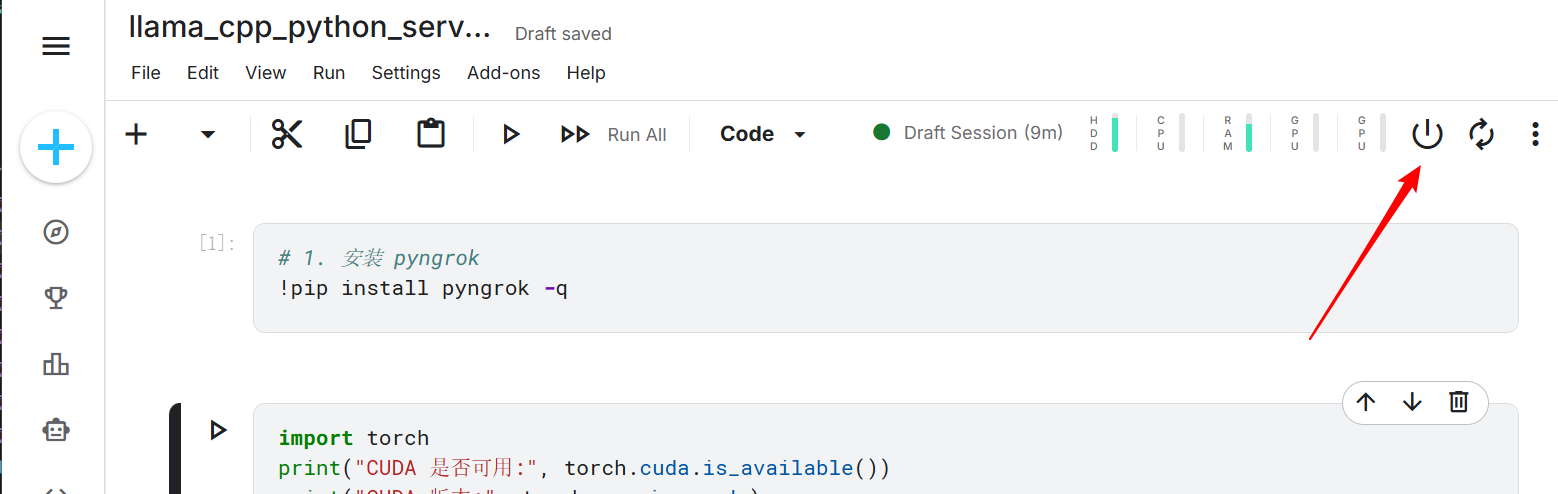
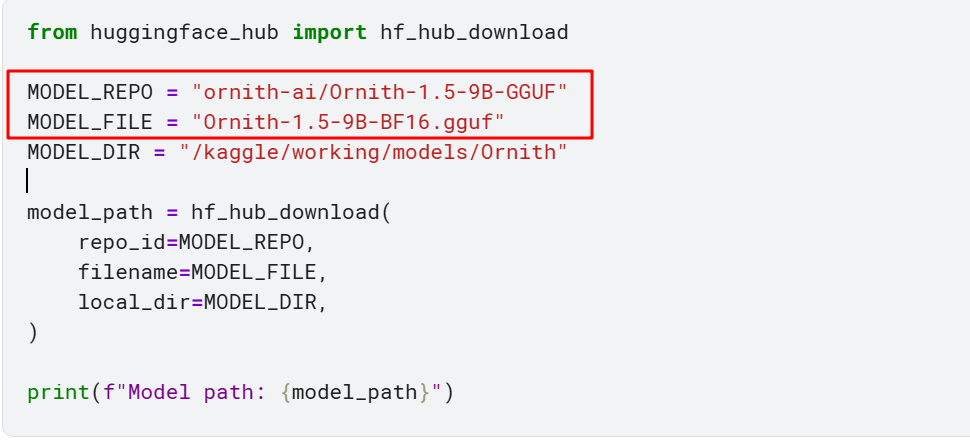
- 环境持久化:如需更换大模型或修改加载参数,直接调整 Notebook 中的
llama-cpp-python启动命令即可。
在这里更换模型:
外部客户端调用示例(Python SDK)
from openai import OpenAI

# 初始化客户端
client = OpenAI(
    base_url="https://xxx-xx-xx-xxx.ngrok-free.app/v1",  # 替换为你的 Ngrok 公网地址
    api_key="not-needed",  # llama-cpp-python 默认无需验证 key
    default_headers={
        # ⚠️ 关键设置:绕过 Ngrok 免费版的浏览器首次访问拦截警告页
        "ngrok-skip-browser-warning": "true"
    }
)

# 发起对话请求
response = client.chat.completions.create(
    model="Ornith-1.5-9B-BF16",  # 填入你部署的模型名称
    messages=[
        {"role": "user", "content": "hello world!"}
    ]
)

# 打印模型回复内容
print(response.choices[0].message.content)